Tampilkan postingan dengan label Android. Tampilkan semua postingan

Minggu, 31 Agustus 2014

Cara Private Number di Android dan Blackbarry Terbaru

Cara Telepon dengan Private Number di Android Dan BB

Cara Private Android

  1. Masuk ke Settings lalu Pilih CallCall Settings
  2. Pilih Additional Settings
  3. Pilih Caller ID
  4. Ganti ke Hide Number
Jadi yang ingin telepon tanpa ketahuan, atau mencoba menjadi stalker bisa menggunakan cara ini. 

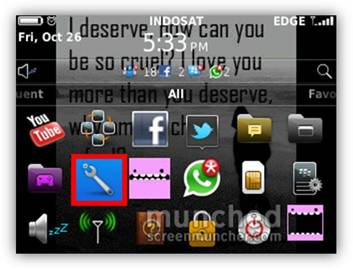
Cara Private Black Barry

Berikut ini cara untuk mengaktifkan layanan “private number” dan juga cara nonaktifkannya di Blackberry OS 6 & OS 7:


1. Tekan Menu lalu pilih OPTIONS


                                                              2Kemudian pilih CALL MANAGEMENT

3. Setelah Itu pilih IN-CALL SETTING

4. Pilih Identity Restriction :


5. untuk mengaktifkan Private Number pilih ALWAYS dan jika untuk nonaktifkan pilih NEVER:


Untuk yang sudah mengetahui bisa diabaikan saja. J

Selasa, 19 Agustus 2014

Cara Membuka Lupa Pola Di Android

Cara Membuka Kunci Pola Layar Android jika Lupa Password


Jika anda membuat kunci atau pola layara pada android anda, namun pada saat anda tidak sengaja salah memasukan kuncinya, atau bisa jadi anda lupa pola layar yang anda buat.Ada solusi terakhir untuk membuka pola layar android yang lupa, yaitu dengan mereset atau kembali ke pengaturan awal, tentunya hal ini akan menghilangkan data-data anda, seperti aplikasi android, no hp yang tersimpan. lansung saja cara membuka kunci pola layar android yang lupa.


  • Matikan hp android anda sampai layar benar benar mati total
  • Pencet tombol menu tengah dan tombol volume dengan bersamaan sampai hp anda menyala
  • Ketika ponsel hidup, anda harus melepaskan tombol power, tapi harus menekan tombol lain
  • Lalu logo android anda akan muncul di layar
  • Kemudian tekan tombol volume kebawah, atas atau tombol scroll kebawah atas, menghapus data, factory resset
  • Lalu tekan tombol power untuk konfirmasi melakukannya
  • Setelah itu ponsel anda akan reboot
Mudah mudahan artikel diatas bermanfaat dan maaf bila ada salah kata dalam penulisan artikel diatas. 

Sabtu, 02 Agustus 2014

Cara Internet Gratis Menggunakan VPN dengan PPTP di Android Terbaru

Cara Menggunakan VPN dengan PPTP untuk internet gratis


Dalam cara menggunakan VPN dengan PPTP ini, saya menggunakan komputer Sistem Operasi Windows 7. Sehingga pengaturannya mungkin akan sedikit berbeda jika anda menggunakan sistem operasi lainnya. Untuk pengguna Android silahkan baca Cara setting VPN android untuk internet gratis


Langkah-langkah melakukan koneksi VPN dengan PPTP:

Dalam contoh berikut kita akan menggunakan VPN dari super vpn
Username : free
Password : 1531
Host IP Address : superfreevpn.com
Atau Buat Sendiri di superfreevpn.com

Untuk simcard yang saya gunakan adalah eXeL bebas

    Langkah pertama masuk Control Panel, kemudian pilih ”View network status and tasks” dibawah kategori “Network and Internet”.

    Kemudian, klik pada pilihan “Setup a new connection or network“

 Pilih pada “Connect to a workplace“, kemudian pilih Next

    Langkah selanjutnya, pilih “No, create a new connection“, kemudian Next.

    Selanjutnya, pilih “Use my internet connection (VPN)“

 Pada bagian Internet address isikan dengan VPN server (contoh: superfreevpn.com), dan untuk Destination name isi bebas saja “delhendro” , dan tandai pada “Don’t connect now”.

    Kemudian, pada bagian username isikan “free”, untuk password biarkan kosong (karena password akan berubah secara berkala), kemudian pilih “Create”.

    Terakhir pilih “Close“.

    Untuk melakukan proses koneksi VPN, pastikan terlebih dahulu koneksi internet anda sudah aktif. Klik pada status koneksi di system tray (pojok kanan bawah taskbar), pilih delhendro, kemudian klik “Connect “.

    Isikan username  password: 1531, kemudian klik “Connect” (biarkan domain kosong).

    Proses koneksi akan berlangsung, dan tunggu sampai VPN terhubung. Jika VPN telah terhubung, maka akan terlihat 2 koneksi yang connected pada status koneksi di Windows 7 (pojok kanan bawah)

    Selesai. Silahkan buat browsing, download dan streaming sepuasnya.


Dalam kondisi terhubung VPN, maka koneksi anda akan terenkripsi dan dapat melewati firewall atau content filtering dengan aman.

Catatan :

• Tutorial VPN dengan PPTP  ini hanya berlaku jika ISP yang anda gunakan mendukung protokol enkapsulasi Generic Routing Encapsulation (GRE). Jika ISP tidak mendukung, maka tidak memungkinkan untuk dapat terhubung ke VPN.

• Untuk kepentingan bersama, mohon kiranya jangan melakukan penyalahgunaan VPN ini.

Aplikasi Kamera Tembus Pandang Android dan iPhone Terbaru

Aplikasi Kamera Tembus Pandang untuk HP Android iPhone Blackberry S60v2 S60v3 S60v5
Berbagai jenis teknologi bisa didapatkan dengan mudahnya, salah satunya adalah teknologi tembus pandang. Dulu, orang mungkin akan kesulitan untuk memperoleh teknologi ini. Namun sekarang, sudah banyak aplikasi kamera tembus pandang yang memungkinkan pengguna smartphone maupun non- smartphone untuk dapat melihat sebuah benda secara tembus pandang...
Apa saja aplikasi kamera tembus pandang yang bisa Anda gunakan? Berikut ini saya sajikan beberapa aplikasi yang bisa Anda coba. Jangan khawatir, aplikasi berikut ini juga ada yang bisa digunakan untuk ponsel yang bukan sebuah smartphone. Asalkan ponsel Anda mendukung file Java, maka Anda bisa turut menggunakan aplikasi tersebut.

Petunjuk Download
Agar Proses Download AplikasiTembus PandangTidak Mengalami Kegagalan&Erorr,silahkan terlebih Dahulu download/instal Uc WebDisini
X-Ray Scanner
Aplikasi kamera tembus pandang yang pertama adalah sebuah aplikasi Android bernama X-Ray Scanner. Selain di ponsel pintar Android, aplikasi ini juga tersedia untuk versi iOS. Bagi para pemilik smartphone Android, Anda bisa mengunduh aplikasi ini…Download For AndroidSedangkan untuk para pemilik iPhone, Anda bisa mengklikDownload For iPhone
X-Ray Droid Scanner
Aplikasi kamera tembus pandang yang satu ini ditujukan bagi mereka yang tak memiliki smartphone, baik Android, BlackBerry maupun iPhone. Aplikasi ini hanya membutuhkan sebuah ponsel yang mendukung Java untuk dapat dijalankan. Mengenai cara kerjanya, aplikasi ini hampir mirip dengan X-Ray scanner for Android.
Moosejaw
Yang terakhir adalah sebuah aplikasi kamera tembus pandang yang menggunakan teknologi augmented reality. Tentu saja untuk menggunakan aplikasi ini Anda diharuskan untuk memakai smartphone. Saat ini hanya tersedia aplikasi Moosejaw versi iOS dan Android. Jadi, bagi para pemilik smartphone BlackBerry, Anda harus bersabar untuk menunggu kedatangan aplikasi yang satu ini. Anda dapat mengunduh aplikasi yang satu iniKlik Disini
Berikut beberapa foto korban dari penyalahgunaan kamera tembus pandang .
index.jpgmul8.jpgimage001.jpg
Smoga Bermanfaat

Jumat, 04 Juli 2014

Cara Tambah Memory Internal Di Android Terbaru


Samsung Galaxy Y S5360 Young adalah salah satu  telefon pintar paling popular. Tetapi oleh kerana ia adalah agak murah, ia ada hadnya sendiri . Satu adalah penyimpanan memori telefon dalaman yang sikit . Samsung Galaxy Y mempunyai hanya 160MB penyimpanan dalaman. Tetapi kini anda sebenarnya boleh meningkatkan memory dalaman anda untuk ruang yang lebih banyak untuk aplikasi dan permainan.
Bagaimana? Saya akan menunjukkan kepada anda.


PERHATIAN : CARA INI AKAN MENYEBABKAN MEMORY CARD ANDA DI FORMAT. JADI, SEBELUM MENERUSKAN PROSES INI , PASTIKAN ANDA BACKUP MEMORY CARD ANDA

DOWNLOAD:

CARA-CARANYA:

1. Pastikan Samsung Galaxy Y telah diroot 
Untuk cara Rootnya silahkan klik disini..>>

2.Matikan phone anda kemudian masuk recovery dengan menekan butang  
(Volume up +Home button +lock button) secara serentak.

3. Setelah masuk ke recovery mode gunakan butang volume utk bergerak dan butang home untuk memilih.

4. Pilih “apply update from sd card”, kemudian cari“skin1980-G1-S5360+CWM.zip

5. setelah masuk ke dalam “ClockworkMod Recovery v
>pilih “advanced” 
>kemudian“Advanced and Debugging”, 
>dan “Partition SD Card” 
>kemudian “For Ext Size”,

6.Pilih 1024MB(1GB)

7.Kemudia pilih  “swap size”, pilih 0M , tunggu proses selesai.

8.Lepastu,pilih “reboot recovery”, kemudian “reboot system now”.

9.Sekarang,phone anda akan reboot .kemudian , buka Link2sd di phone anda dan pilih “recreate mount script” dan seterusnya  “ext3

10.Reboot sekali lagi , selepas reboot . buka linksd app dan move software yang telah install ke dalam partition yang anda telah buat dengan cara "linking" software tersebut.

Oke , selepas selesai proses ini . phone anda telah ditambah 1GB internal memory