Tampilkan postingan dengan label Tips & Trick. Tampilkan semua postingan

Minggu, 31 Agustus 2014

Cara Private Number di Android dan Blackbarry Terbaru

Cara Telepon dengan Private Number di Android Dan BB

Cara Private Android

  1. Masuk ke Settings lalu Pilih CallCall Settings
  2. Pilih Additional Settings
  3. Pilih Caller ID
  4. Ganti ke Hide Number
Jadi yang ingin telepon tanpa ketahuan, atau mencoba menjadi stalker bisa menggunakan cara ini. 

Cara Private Black Barry

Berikut ini cara untuk mengaktifkan layanan “private number” dan juga cara nonaktifkannya di Blackberry OS 6 & OS 7:


1. Tekan Menu lalu pilih OPTIONS


                                                              2Kemudian pilih CALL MANAGEMENT

3. Setelah Itu pilih IN-CALL SETTING

4. Pilih Identity Restriction :


5. untuk mengaktifkan Private Number pilih ALWAYS dan jika untuk nonaktifkan pilih NEVER:


Untuk yang sudah mengetahui bisa diabaikan saja. J

Selasa, 19 Agustus 2014

Cara Membuka Lupa Pola Di Android

Cara Membuka Kunci Pola Layar Android jika Lupa Password


Jika anda membuat kunci atau pola layara pada android anda, namun pada saat anda tidak sengaja salah memasukan kuncinya, atau bisa jadi anda lupa pola layar yang anda buat.Ada solusi terakhir untuk membuka pola layar android yang lupa, yaitu dengan mereset atau kembali ke pengaturan awal, tentunya hal ini akan menghilangkan data-data anda, seperti aplikasi android, no hp yang tersimpan. lansung saja cara membuka kunci pola layar android yang lupa.


  • Matikan hp android anda sampai layar benar benar mati total
  • Pencet tombol menu tengah dan tombol volume dengan bersamaan sampai hp anda menyala
  • Ketika ponsel hidup, anda harus melepaskan tombol power, tapi harus menekan tombol lain
  • Lalu logo android anda akan muncul di layar
  • Kemudian tekan tombol volume kebawah, atas atau tombol scroll kebawah atas, menghapus data, factory resset
  • Lalu tekan tombol power untuk konfirmasi melakukannya
  • Setelah itu ponsel anda akan reboot
Mudah mudahan artikel diatas bermanfaat dan maaf bila ada salah kata dalam penulisan artikel diatas. 

Sabtu, 02 Agustus 2014

Cara Internet Gratis Menggunakan VPN dengan PPTP di Android Terbaru

Cara Menggunakan VPN dengan PPTP untuk internet gratis


Dalam cara menggunakan VPN dengan PPTP ini, saya menggunakan komputer Sistem Operasi Windows 7. Sehingga pengaturannya mungkin akan sedikit berbeda jika anda menggunakan sistem operasi lainnya. Untuk pengguna Android silahkan baca Cara setting VPN android untuk internet gratis


Langkah-langkah melakukan koneksi VPN dengan PPTP:

Dalam contoh berikut kita akan menggunakan VPN dari super vpn
Username : free
Password : 1531
Host IP Address : superfreevpn.com
Atau Buat Sendiri di superfreevpn.com

Untuk simcard yang saya gunakan adalah eXeL bebas

    Langkah pertama masuk Control Panel, kemudian pilih ”View network status and tasks” dibawah kategori “Network and Internet”.

    Kemudian, klik pada pilihan “Setup a new connection or network“

 Pilih pada “Connect to a workplace“, kemudian pilih Next

    Langkah selanjutnya, pilih “No, create a new connection“, kemudian Next.

    Selanjutnya, pilih “Use my internet connection (VPN)“

 Pada bagian Internet address isikan dengan VPN server (contoh: superfreevpn.com), dan untuk Destination name isi bebas saja “delhendro” , dan tandai pada “Don’t connect now”.

    Kemudian, pada bagian username isikan “free”, untuk password biarkan kosong (karena password akan berubah secara berkala), kemudian pilih “Create”.

    Terakhir pilih “Close“.

    Untuk melakukan proses koneksi VPN, pastikan terlebih dahulu koneksi internet anda sudah aktif. Klik pada status koneksi di system tray (pojok kanan bawah taskbar), pilih delhendro, kemudian klik “Connect “.

    Isikan username  password: 1531, kemudian klik “Connect” (biarkan domain kosong).

    Proses koneksi akan berlangsung, dan tunggu sampai VPN terhubung. Jika VPN telah terhubung, maka akan terlihat 2 koneksi yang connected pada status koneksi di Windows 7 (pojok kanan bawah)

    Selesai. Silahkan buat browsing, download dan streaming sepuasnya.


Dalam kondisi terhubung VPN, maka koneksi anda akan terenkripsi dan dapat melewati firewall atau content filtering dengan aman.

Catatan :

• Tutorial VPN dengan PPTP  ini hanya berlaku jika ISP yang anda gunakan mendukung protokol enkapsulasi Generic Routing Encapsulation (GRE). Jika ISP tidak mendukung, maka tidak memungkinkan untuk dapat terhubung ke VPN.

• Untuk kepentingan bersama, mohon kiranya jangan melakukan penyalahgunaan VPN ini.

Cara Meningkatkan Kinerja Prossesor Dengan Intel Processor Identification Utility Terbaru

Cara Meningkatkan Kinerja Prossesor Dengan Intel Processor Identification Utility

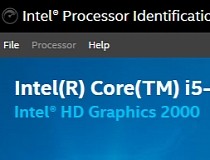
Intel Processor Identification Utility merupakan aplikasi yang dikembangkan untuk pemilik prosesor Intel. Dengan tool ini Anda dapat memperoleh informasi rinci tentang prosesor yang saat ini diinstal pada komputer Anda.

Intel Processor Identification Utility, seperti namanya yang dikembangkan secara eksklusif untuk produk Intel dan tidak mengekstrak informasi tentang merek lain dari prosesor. Ia mulai mengumpulkan informasi segera setelah Anda memulai dan dapat mengambil beberapa detik baik untuk itu untuk menampilkan hasil.

Aplikasi itu sendiri mudah digunakan sebagai terdiri dari jendela utama sederhana dengan struktur tab. Setiap tab menawarkan informasi tentang frekuensi CPU, teknologi menggunakan dan menyediakan Anda dengan data CPUID.

Intel Processor Identification Utilitas memberitahu Anda pada kedua nilai yang dilaporkan dan diharapkan untuk frekuensi CPU di mana nilai yang dilaporkan adalah kecepatan saat ini beroperasi dan nilai yang diharapkan menunjukkan kecepatan pengujian produsen.

Menggunakan utilitas ini Anda juga bisa mencari tahu apa teknologi yang menyatu menjadi prosesor Anda. Intel Processor Identification Utility menampilkan apakah komponen Intel Anda menggunakan 'Virtualisasi dan teknologi' Hyper-Threading ', serta jika memiliki arsitektur 64 bit. Hal ini dapat memberitahu Anda jika prosesor Anda mendukung 'SpeedStep (R)', 'SSE' dan 'Advanced Vector Extensions'.

Data CPUID disediakan dan membawa rincian tambahan tentang jenis CPU, keluarga, model, melangkah dan revisi. Anda juga mendapatkan informasi tentang ukuran cache, chipset ID dan grafis sistem.

Intel Processor Identification Utility tidak sebuah aplikasi yang dapat meningkatkan kinerja

                      Download

Cara Menambah Ram Dengan Flashdisk Terbaru

Cara Membuat atau Menambah RAM dari Flashdisk di Windows


Komputer memang sangat membutuhkan peranan dari RAM. RAM atau Random Access Memoryadalah memori yang berguna untuk mengalokasikan berapa banyak memori yang akan digunakan oleh suatu aplikasi yang berjalan di computer. Jika computer mempunyai RAM yang mempunyai kapasitas banyak, mungkin aplikasi yang berjalan di computer akan berjalan normal dan computer kita tidak akan terasa lambat. Namun jika ternyata RAM yang ada di computer kita hanya mempunyai memori yang sedikit, tentunya akan sangat berpengaruh terhadap aplikasi yang sudah terinstal di computer kita, yaitu prosesnya lambat atau tidak maksimal.Cara Membuat atau Menambah RAM dari Flashdisk di Windows
Untuk mengantisipasinya, kita bisa menambah kapasitas RAM computer. Namun untuk menambah RAM computer, biasanya kita akan dikenakan biaya sekitar 100 ribu rupiah bahkan lebih. Ada alternative lain jika sahabat ingin membuat RAM virtual untuk computer sahabat, yaitu menggunakan flashdisk. Berikut akan dijelaskan mengenai cara membuat RAM dari flashdisk di Windows tanpa bantuan dari software.
Hal yang harus diperhatikan sebelum menggunakan flashdisk menjadi RAM:
  • Jangan mencabut flashdisk atau menggunakan flashdisk jika flashdisk sedang digunakan sebagai RAM virtual.
  • Gunakan flashdisk dengan kapasitas minimal 255 MB dan maksimal 4GB.
  • Jika RAM computer dirasa sudah cukup, jangan menggunakan flashdisk sebagai RAM virtual computer.
  • Jangan terlalu sering menggunakan flashdisk untuk RAM.
Jika sahabat sudah mengetahui hal yang harus diperhatikan sebelum menggunakan flashdisk untuk RAM, silakan sahabat baca tutorial untuk membuat flashdisk menjadi RAM computer sebagai berikut:
  • Langkah pertama, siapkan flashdisk yang akan  digunakan sebagai RAM virtual. Kemudian colokkan ke computer sahabat.
  • Tunggu hingga computer sahabat mendeteksi flashdisk. Setelah itu buka windows explorer, klik kanan pada device flashdisk pilih properties.membuat ram dari flashdisk
  • Pada jendela properties, pilih tab ReadyBoost. Tunggu hingga beberapa saat, karena computer akan mengecek apakah flashdisk anda memenuhi syarat untuk dijadikan sebagai RAM virtual. Jika RAM anda memenuhi, maka computer akan menyediakan ceklist.
  • Jika flashdisk sahabat tidak memenuhi kapasitasnya karena penuh dengan data atau program, sahabat bisa memindahkan sementara data atau program tersebut dari flasdisk ke komputer. 
  • Pilih atau centang pada pilihan Use this device, lalu atur kapasitas yang ingin anda gunakan untuk RAM.membuat ram dari flashdisk
  • Lalu klik Apply, kemudian OK.
  • Jika sahabat ingin menyudahi flashdisk sebagai RAM, sahabat tinggal klik pada bagian Do not use this device seperti gambar di atas.
Maka flashdisk sahabat kini sudah menjadi RAM virtual. Namun perlu diperhatikan bahwa port yang digunakan flashdisk adalah port yang sama pada saat sahabat membuat flashdisk tersebut menjadi RAM virtual.

Jumat, 04 Juli 2014

Download Pengunci Sinyal HSPA HSPA Locker Terbaru

Cara MEmpercepat Internet


Download Pengunci Sinyal HSPA | HSPA Locker

Setelah sekian lama tidak berbagi sofrware bermanfaat, saya kembali berbagi software yang namanya HSPA Locker. Dari namanya, kita tentu sudah sedikit lebih tahu software ini gunanya untuk apa, benar sekali, software ini digunakan untuk mengunci sinyal HSPA. Ada yang belum tahu tentang sinyal HSPA itu apa? Simak penjelasan berikut.

HSPA ( High-Speed Packet Access ) adalah koleksi protokol telepon genggam dalam ranah 3,5G. Bagian dari keluarga HSPA adalah High-Speed Downlink Packet Access ( HSDPA ), High-Speed Uplink Packet Access ( HSUPA ) dan High Speed Packet Access+ ( HSPA+ ). Sinyal HSPA ini sangat di butuhkan khususnya bagi pengguna SSH untuk mempercepat koneksi akses. Di Indonesia sendiri memiliki 4 jaringan HSPA yang dijalankan oleh operator Indosat, XL, Telkomsel dan 3 ( Three ). Untuk mendapatkan sinyal HSPA di Indonesia sangatlah susah, apalagi bagi sobat yang tinggal di kota-kota kecil.

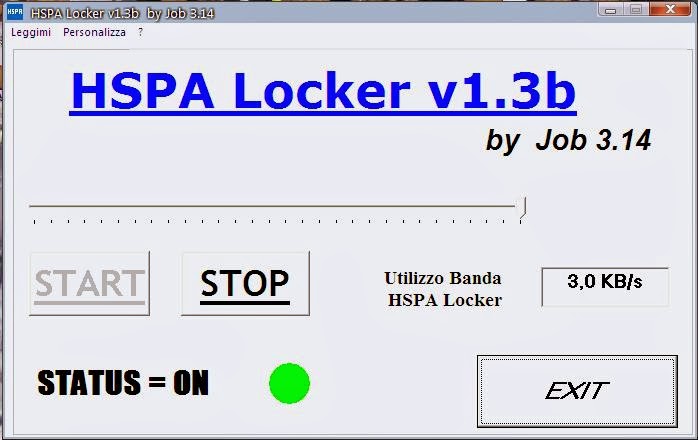
Dengan menggunakan software HSPA Locker ini sobat akan terbantu, karena ketika modem sobat dapat menangkap sinyal HSPA saat itu pula sinyal HSPA akan terkunci. Sehingga tidak akan pindah ke 3G dan sobat dapat mengakses internet dengan kecepatan maksimum. Untuk sobat pengguna 4 operator penyedia jaringan HSPA di atas, dapat lansung mendownload software HSPA Locker di link yang sudah saya sediakan.


HSPA Locker 

Cara penggunaannya sangat mudah, setelah sobat download dan menginstall softwarenya, buka HSPA Locker dan klik start. Mudah bukan, sekian dulu dan jangan lupa klik g+1 ya, terima kasih.